ฮาร์ดดิสก์ตกน้ำหรือโดนน้ำ จะเกิดอะไรขึ้น และควรทำอย่างไร?

ฮาร์ดดิสก์โดนน้ำกู้ข้อมูลได้ไหม? HDD จมน้ำต้องทำอย่างไร? ควรทำให้แห้งก่อนส่งกู้ข้อมูลหรือไม่? ฮาร์ดดิสก์อาจได้รับความเสียหายจากน้ำได้หลายรูปแบบ ไม่ว่าจะเป็น น้ำท่วม น้ำฝน ท่อน้ำแตก เครื่องดื่มหก น้ำทะเล หรือน้ำจากระบบดับเพลิง หากคุณทำฮาร์ดดิสก์ตกน้ำหรือมีของเหลวหกใส่ แม้อุปกรณ์จะไม่สามารถเปิดใช้งานได้อีก แต่ ไม่ได้หมายความว่าข้อมูลภายในจะสูญหายทั้งหมด ในหลายกรณี ข้อมูลยังสามารถกู้คืนได้ หากพื้นผิวจานแม่เหล็กและพื้นที่ที่ใช้เก็บข้อมูลไม่ได้รับความเสียหายจนไม่สามารถอ่านข้อมูลได้ อย่างไรก็ตาม สิ่งสำคัญที่สุดหลังเกิดเหตุคือ อย่ารีบเปิดเครื่อง อย่าพยายามทำให้แห้งด้วยความร้อน และอย่าทดลองซ่อมด้วยตัวเอง เพราะความเสียหายจากน้ำไม่ได้มีเพียงปัญหาเรื่องความชื้น แต่ยังมีเรื่อง ไฟฟ้าลัดวงจร การกัดกร่อน และสิ่งปนเปื้อนที่อาจสร้างความเสียหายต่อหัวอ่านและพื้นผิวจานแม่เหล็ก จะเกิดอะไรขึ้นเมื่อฮาร์ดดิสก์โดนน้ำ? เมื่อฮาร์ดดิสก์สัมผัสกับน้ำหรือของเหลว ความเสียหายที่เกิดขึ้นอาจแตกต่างกันไปตามชนิดของของเหลว ระยะเวลาที่สัมผัสน้ำ และสภาพของฮาร์ดดิสก์ก่อนเกิดเหตุ ปัญหาหลักที่พบได้มีดังนี้ 1. แผงวงจรอิเล็กทรอนิกส์อาจเกิดไฟฟ้าลัดวงจร บริเวณด้านนอกของ HDD มีแผงวงจรพิมพ์ หรือ PCB (Printed Circuit Board) ซึ่งควบคุมการทำงานของฮาร์ดดิสก์ หากมีน้ำหรือของเหลวสัมผัสกับวงจรในขณะที่มีไฟฟ้าไหลอยู่ อาจทำให้เกิดไฟฟ้าลัดวงจรและทำให้ชิ้นส่วนอิเล็กทรอนิกส์เสียหาย ดังนั้น หากฮาร์ดดิสก์เปียกน้ำและยังเชื่อมต่อกับคอมพิวเตอร์อยู่ สิ่งแรกที่ควรทำคือ หยุดจ่ายไฟโดยเร็วและปลอดภัย 2. น้ำสามารถเข้าไปถึงชิ้นส่วนภายในฮาร์ดดิสก์ได้ ฮาร์ดดิสก์ทั่วไปไม่ได้ถูกออกแบบมาให้เป็นอุปกรณ์กันน้ำแบบสมบูรณ์…

Details
ขั้นตอนการจัดการ Hard Drive ฮาร์ดดิสก์ Notebook คอมพิวเตอร์ แลปท๊อป iPhone Samsung มือถือ ที่เสียหายจากน้ำ ก่อนส่งกู้ข้อมูล

ฮาร์ดดิสก์โดนน้ำต้องทำอย่างไร? HDD จมน้ำเปิดได้ไหม? ควรทำให้แห้งก่อนส่งกู้ข้อมูลหรือไม่? หากฮาร์ดดิสก์ คอมพิวเตอร์ โน้ตบุ๊ก External HDD NAS หรือเซิร์ฟเวอร์ของคุณได้รับความเสียหายจาก น้ำท่วม น้ำฝน ท่อน้ำแตก เครื่องดื่มหก น้ำจากระบบดับเพลิง หรืออุบัติเหตุอื่น ๆ สิ่งสำคัญที่สุดคือ อย่ารีบเปิดเครื่องหรือพยายามซ่อมด้วยตัวเอง เพราะข้อมูลที่อยู่ในฮาร์ดดิสก์อาจเป็นข้อมูลสำคัญที่ไม่สามารถสร้างขึ้นใหม่ได้ เช่น เอกสารบริษัท รูปภาพ วิดีโอ ฐานข้อมูล โปรแกรม งานบัญชี หรือไฟล์งานที่ไม่มีสำเนาสำรอง การตัดสินใจในช่วงแรกหลังฮาร์ดดิสก์โดนน้ำ อาจส่งผลโดยตรงต่อโอกาสในการกู้ข้อมูล หลักสำคัญที่สุดคือ หยุดใช้งาน เก็บอุปกรณ์ให้อยู่ในสภาพเดิม และส่งให้ผู้เชี่ยวชาญตรวจสอบโดยเร็ว ฮาร์ดดิสก์โดนน้ำ กู้ข้อมูลได้หรือไม่? สามารถกู้ข้อมูลได้ในหลายกรณี แต่ไม่สามารถรับประกันผลลัพธ์ได้ทุกกรณี ความเสียหายจะขึ้นอยู่กับหลายปัจจัย เช่น ฮาร์ดดิสก์สัมผัสน้ำประเภทใด จมน้ำนานแค่ไหน น้ำเข้าไปถึงภายในฮาร์ดดิสก์หรือไม่ ฮาร์ดดิสก์กำลังทำงานขณะโดนน้ำหรือไม่ เกิดไฟฟ้าลัดวงจรหรือไม่ มีการเปิดเครื่องหลังเกิดเหตุหรือไม่ เกิดสนิมหรือการกัดกร่อนมากน้อยเพียงใด พื้นผิวจานแม่เหล็กและหัวอ่านได้รับความเสียหายหรือไม่ โดยเฉพาะ น้ำเค็ม น้ำสกปรก น้ำจากน้ำท่วม และน้ำที่มีสารเคมีปนเปื้อน มีความเสี่ยงต่อการกัดกร่อนมากกว่าน้ำสะอาด…

Details
ssd ยี่ห้อไหนดี

บริการกู้ข้อมูล SSD โดยผู้เชี่ยวชาญระดับห้องแลป

SSD เป็นอุปกรณ์ที่ “เสียแล้วเข้าถึงข้อมูลไม่ได้ทันที” ต่างจาก HDD ที่ยังพออ่านได้บางส่วน เหตุผลที่ต้องส่งมากู้ข้อมูลกับ ATL Recovery อ่านตรงนี้ https://www.facebook.com/share/p/1BC1kCedQu/ อาการที่พบบ่อย: SSD ไม่ detect เปิดไม่ขึ้น Firmware เสีย Controller พัง ???? ต้องใช้เครื่องมือเฉพาะทางเท่านั้น สาเหตุที่ SSD เสีย ???? Controller เสีย ไม่สามารถเข้าถึงข้อมูลได้ ???? Firmware Corruption ระบบภายในพัง ???? NAND Chip เสีย ต้องอ่านข้อมูลระดับ Chip ขั้นตอนการกู้ข้อมูล SSD วิเคราะห์ Controller Dump NAND Chip Rebuild Data Structure ดึงข้อมูลออก ???? เป็นกระบวนการระดับ Forensic ทำไมต้อง ATL…

Details
data recovery service bangkok

4 เหตุผลที่ HDD ยังคงน่าใช้ในปี 2024

การเลือก SSD แทน HDD เป็นตัวเลือกที่ดีที่สุดเสมอไปหรือไม่? ทุกเครื่องคอมพิวเตอร์ที่ผมสร้างขึ้นในช่วงหลายปีที่ผ่านมาได้ รวมถึง HDD อย่างน้อยหนึ่งตัว และเครื่องพีซีใหม่ๆล้วนแต่ใช้ SSD เป็นหน่วยความจำเดียวในเครื่อง แต่ก็ยังมีเหตุผลดี ๆ ที่ไม่ควรมองข้าม HDD ไปเสียทีเดียว 1. HDD ขนาดใหญ่ยังคงราคาถูกกว่า SSD อย่างมาก อัตราส่วนระหว่างราคาต่อพื้นที่จัดเก็บข้อมูลของ HDD เป็นเหตุผลหลักที่ใครหลาย ๆ คน รวมถึงผม ยังคงซื้อ HDD หากคุณต้องการพื้นที่จัดเก็บมากกว่า 4TB และไม่ต้องการใช้เงินมาก HDD เป็นตัวเลือกที่ดีกว่า SSD ทุกครั้ง ความแตกต่างของราคาอาจไม่เยอะ หากคุณต้องการเพียงหนึ่งหรือสองเทราไบต์ SSD ขนาด 1TB อาจมีราคาสูงกว่า HDD ขนาด 1TB เพียงนิดหน่อย แต่เมื่อขนาดพื้นที่จัดเก็บเพิ่มขึ้น อัตราส่วนระหว่างราคากับพื้นที่จัดเก็บจะแตกต่างกัน เมื่อใช้หน่วยความจำขนาด 4TB ขึ้นไป 2. HDD ปลอดภัยกว่าในการจัดเก็บระยะยาว…

Details
ssd ยี่ห้อไหนดี

วิธีกู้ข้อมูลออกจากแฟลชไดรฟ์ USB เก่าหรือเสีย

แฟลชไดรฟ์ SB เป็นหนึ่งในเทคโนโลยีที่มีประโยชน์มากที่สุดเท่าที่คุณเคยเจอมา แต่มันก็ค่อนข้างไม่แน่นอนเช่นกัน ไม่มีอะไรน่ารำคาญไปกว่าการเสียบไดรฟ์ USB ที่มีข้อมูลสำคัญอยู่ เพียงแต่พบว่าข้อมูลของคุณสูญหายไปโดยไม่ทราบสาเหตุ โชคดีที่ปัญหาไดรฟ์ USB ส่วนใหญ่สามารถแก้ไขได้โดยไม่สูญเสียข้อมูล สิ่งที่คุณต้องมีคือความอดทนและความรู้ทางเทคนิค ปัญหาไดรฟ์ USB ใดบ้างที่สามารถป้องกันการเข้าถึงข้อมูลได้ สาเหตุที่พบบ่อยที่สุดประการหนึ่งที่ทำให้ไดรฟ์ USB ของคุณเริ่มทำงานกะทันหันคือการดีดออกที่ไม่ปลอดภัย หากคุณดึงไดรฟ์ออกขณะคัดลอกข้อมูล อาจมีโอกาสที่ข้อมูลที่ถ่ายโอนจะเสียหาย ในขณะที่ระบบไฟล์ของไดรฟ์อาจเสียหายได้เช่นกัน สาเหตุทั่วไปอื่นๆ ได้แก่: มัลแวร์ การจัดรูปแบบล้มเหลว การใช้งานมากเกินไป ความล้มเหลวของส่วนประกอบภายใน ฮาร์ดแวร์หรือความเสียหายทางกล ความผันผวนของแรงดันไฟฟ้า นอกจากนี้ ยังมีสัญญาณอีกหลายประการที่คุณควรระวังนั่นคือสัญญาณบ่งชี้เบื้องต้นว่าไดรฟ์ USB กำลังจะล้มเหลว ความเร็วในการอ่านและเขียนที่ช้า ไฟล์ที่หายไปแบบสุ่ม และคอมพิวเตอร์ของคุณตรวจไม่พบไดรฟ์ USB ล้วนเป็นสัญญาณบ่งชี้ว่าไดรฟ์กำลังมุ่งหน้าสู่ถังขยะ เราได้อธิบายไปแล้วว่าเหตุใดความเร็วการถ่ายโอนไฟล์ของไดรฟ์ USB ของคุณจึงอาจช้าลงและความเสียหายต่อไดรฟ์ก็อยู่ในรายการนั้น ในกรณีเช่นนี้ คุณควรสำรองข้อมูลของคุณโดยเร็วที่สุดและเลิกใช้งานไดรฟ์ อย่างไรก็ตาม ในกรณีที่คุณทำไม่ได้และไดรฟ์เสียแล้ว ไม่ว่าจะเป็นในด้านฮาร์ดแวร์หรือซอฟต์แวร์ คุณสามารถทำบางสิ่งเพื่อบันทึกข้อมูลของคุณได้ โปรดทราบว่าไม่รับประกันการกู้คืนข้อมูล วิธีแก้ไขปัญหาฮาร์ดแวร์ไดรฟ์ USB ปริศนาชิ้นแรกคือการทำให้คอมพิวเตอร์ของคุณตรวจจับไดรฟ์ USB ของคุณ หากพีซีของคุณไม่เห็นไดรฟ์ คุณก็แก้ไขอะไรไม่ได้มากนักตั้งแต่แรก…

Details
ssd ยี่ห้อไหนดี

HDD เสียเพราะอะไร เราจะเก็บข้อมูลสำคัญไว้ที่ไหนดี

จากหัวข้อมูลขอให้ทราบเลยว่า ข้อมูลสำคัญไม่ควรเก็บไว้เพียงที่ใดที่หนึ่ง แต่ควรกระจายเก็บในหลายๆแหล่ง และ สิ่งสำคัญคือต้องสำรองข้อมูลของคุณเป็นประจำ เพื่อหลีกเลี่ยงการสูญหายของข้อมูลที่สำคัญในกรณีที่ HDD ล้มเหลว นอกจากนี้ ให้พิจารณาใช้โซลิดสเตตไดรฟ์ (SSD) หากคุณต้องใช้งาน หรือ พกพาไปนอกสถานที่เป็นประจำ เนื่องจากมีโอกาสน้อยที่จะเกิดความเสียหายจากการ กระแทก หรือ ตกซึ่งเป็นสาเหตุหลักของการเสียของ HDD ฮาร์ดดิสก์ไดรฟ์ (HDD) นอกจากนี้ยังมีอีกหลายสาเหตุ ได้แก่: ความล้มเหลวทางกลไก: นี่เป็นสาเหตุทั่วไปของความล้มเหลวของ HDD ส่วนประกอบทางกลไกภายใน HDD อาจเสื่อมสภาพหรือแตกหักเมื่อเวลาผ่านไป จานหมุนและหัวอ่าน/เขียนอาจเสียหายได้ ส่งผลให้ไดรฟ์ไม่สามารถทำงานได้ ความล้มเหลวทางอิเล็กทรอนิกส์: ชิ้นส่วนอิเล็กทรอนิกส์ของ HDD รวมถึงบอร์ดควบคุม อาจทำงานล้มเหลวเนื่องจากไฟกระชาก ความร้อนสูงเกินไป หรือปัญหาทางไฟฟ้าอื่นๆ ปัญหาเฟิร์มแวร์: เฟิร์มแวร์คือซอฟต์แวร์ที่ควบคุมการทำงานของ HDD หากมีข้อบกพร่องหรือความเสียหายในเฟิร์มแวร์ อาจทำให้ไดรฟ์ล้มเหลวได้ ข้อผิดพลาดทางตรรกะ: สิ่งนี้สามารถเกิดขึ้นได้เนื่องจากปัญหาซอฟต์แวร์ เช่น ความเสียหายของระบบไฟล์ เซกเตอร์เสีย หรือไวรัส ปัญหาเหล่านี้อาจทำให้ข้อมูลบน HDD ไม่สามารถเข้าถึงได้ ความร้อนสูงเกินไป: ความร้อนสูงเกินไปสามารถสร้างความเสียหายให้กับส่วนประกอบที่ละเอียดอ่อนของ HDD…

Details

Format SSD ยังไง

ควรฟอร์แมต SSD เมื่อไร หากคุณเพิ่งซื้อ SSD คุณอาจต้องฟอร์แมตไดรฟ์เพื่อให้สามารถใช้กับระบบปฏิบัติการได้ เมื่อติดตั้งระบบปฏิบัติการ จะมีตัวเลือกให้เลือกไดรฟ์ใหม่และฟอร์แมต หากคุณวางแผนที่จะใช้ SSD ที่มีอยู่ซ้ำ อย่าลืมฟอร์แมตไดรฟ์ก่อนติดตั้งระบบปฏิบัติการใหม่ การล้างพาร์ติชันไดรฟ์จะลบข้อมูล ดังนั้นอย่าลืมสำรองเนื้อหาในไดรฟ์ของคุณก่อนดำเนินการต่อ ตัวเลือกระบบไฟล์ ที่สำคัญคือต้องเลือกรูปแบบไฟล์ที่เข้ากันได้กับระบบปฏิบัติการของคุณ ระบบไฟล์ที่ใช้บ่อยมากที่สุดคือ: FAT32: เป็นตัวเลือกที่นิยมใช้ทั่วไปเพราะเข้ากันได้กับระบบปฏิบัติการ Mac®, Windows® และ Linux® รวมทั้งคอนโซลเกมและอุปกรณ์อื่นๆ ที่มีพอร์ต USB อย่างไรก็ตาม ข้อเสียเปรียบหลักคือไม่ปลอดภัยและจำกัดไฟล์ไว้ที่ขนาด 4GB exFAT: เป็นตัวเลือกทั่วไปที่ไม่จำกัดขนาดไฟล์ที่ 4GB และเข้ากันได้กับระบบปฏิบัติการ Windows และ Mac ส่วนใหญ่ อย่างไรก็ตาม ระบบปฏิบัติการรุ่นเก่าๆ อาจต้องมีการอัปเดตเพิ่มเติมเพื่อให้สามารถอ่านและเขียนข้อมูลไปยังไดรฟ์ด้วยระบบไฟล์ exFAT ได้อย่างเหมาะสม NTFS: เป็นฟอร์แมตที่ใช้โดยค่าเริ่มต้นระหว่างการติดตั้ง Microsoft Windows มีขนาดไฟล์สูงสุดที่ใหญ่กว่ามากแต่จะเป็นแบบอ่านอย่างเดียวสำหรับ MacOS® (ยกเว้นหากคุณติดตั้งยูทิลิตี้อ่าน/เขียน NTFS จากภายนอก) APFS: โซลูชันดั้งเดิมสำหรับผู้ใช้ Mac ที่เริ่มต้นด้วย MacOS 10.13 ใช้ตัวเลือกนี้ก็ต่อเมื่อจะใช้ไดรฟ์กับ MacOS เท่านั้น…

Details

จะทำการฟอร์แมตเป็นรูปแบบไหนดี .. ทำความเข้าใจเกี่ยวกับระบบไฟล์ข้อมูล

ระบบปฏิบัติการใช้โครงสร้างอย่างระบบไฟล์เพื่อกำหนดโครงสร้างและจัดการไฟล์ข้อมูลในอุปกรณ์จัดเก็บข้อมูล เช่น ฮาร์ดไดรฟ์ SSD หรือ แฟลชไดรฟ์ USB โดยเป็นการระบุวิธีการที่ใช้จัดเก็บ สืบค้นและจัดเรียงข้อมูลในอุปกรณ์จัดเก็บข้อมูล ระบบไฟล์ข้อมูลที่แตกต่างกันก็มีลักษณะที่แตกต่างกันไปและมักจะใช้กับระบบปฏิบัติการหรืออุปกรณ์บางรายการเท่านั้น ต่อไปนี้เป็นตัวอย่างระบบไฟล์ข้อมูลที่ใช้กันอย่างแพร่หลาย รวมทั้งข้อดีและข้อเสียที่มี FAT (File Allocation Table), FAT16, FAT32 FAT เป็นหนึ่งในระบบไฟล์ข้อมูลที่เก่าแก่และเรียบง่ายที่สุด โดยแต่เดิมพัฒนาขึ้นสำหรับ MS-DOS และยังคงใช้กับอุปกรณ์จัดเก็บข้อมูลแบบถอดแยกได้หลายรุ่น เวอร์ชั่นหลัก ๆ ที่แพร่หลายของระบบนี้คือ FAT16 และ FAT32 FAT จะใช้ตารางการจัดสรรไฟล์ข้อมูลเพื่อติดตามตำแหน่งของไฟล์ในดิสก์ อย่างไรก็ตามระบบนี้ไม่มีระบบการทำงานขั้นสูงอย่างการกำหนดสิทธิ์อนุญาตเรียกค้นไฟล์และการบันทึกการทำรายการ ทำให้เหมาะกับระบบปฏิบัติการรุ่นใหม่ ๆ น้อยกว่า FAT 16 เปิดตัวในปี 1987 พร้อมกับ DOS 3.31 ในขณะที่ FAT32 เปิดตัวพร้อมกับ Windows 95 OSR2(MS-DOS7.1) ในปี 1996 ข้อดี: ความเรียบง่าย: ความเรียบง่ายในการทำงานทำให้สะดวกในการใช้และเหมาะสำหรับอุปกรณ์ที่มีทรัพยากรจำกัดหรือมีเงื่อนไขจำกัดด้านการรองรับการทำงาน การกู้ข้อมูล: เนื่องจากโครงสร้างที่ไม่ซับซ้อน ระบบ FAT…

Details
synology ไวรัส

กู้ข้อมูล Ransomware: วิธีการกู้ไฟล์ที่ถูกเข้ารหัสโดย Ransomware

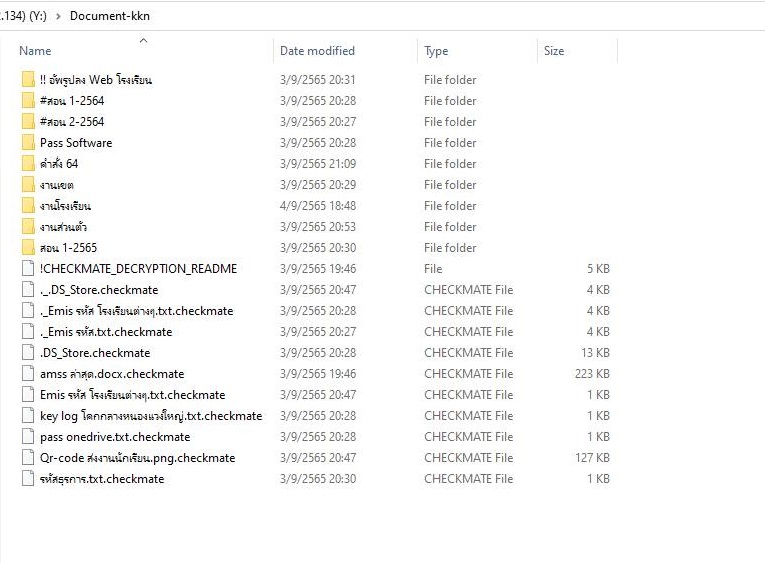
Ransomware เป็นมัลแวร์ที่ส่งผลกระทบต่อทั้งคอมพิวเตอร์ส่วนบุคคลและองค์กรขนาดใหญ่โดยการเข้ารหัสไฟล์ทั้งหมดบนคอมพิวเตอร์ ทำให้ผู้ใช้ไม่สามารถเข้าถึงไฟล์ได้จนกว่าจะมีการจ่ายค่าไถ่ บทความนี้จะแนะนำสามวิธีการกู้ไฟล์ที่ถูกลบหรือเข้ารหัสโดย ransomware เช่น Locky, CryptoLocker, CryptoWall, and TorrentLocker Ransomware คืออะไร มาจากช่องทางไหน ไวรัส ransomware เป็นไวรัสชนิดใหม่และมีประสิทธิภาพสูง ซึ่งจะเน้นการแพร่ะผ่านอีเมล, โปรแกรมโทรจัน, และหน้าเว็บต่างๆ ไวรัสนี้จะสร้างความเสียหายได้มาก โดยอาศัยการเข้ารหัสต่างๆ เพื่อลบไฟล์ หรือทำให้ไฟล์นั้นไม่สามารถเปิดใช้งานได้ Ransomware จะใช้สามช่องทางในการแพร่กระจาย: ช่องโหว่ความปลอดภัย, อีเมล, และการโฆษณา เมื่อคอมพิวเตอร์หรืออุปกรณ์ของคุณติดไวรัสชนิด ransomware เช่น Locky, Zcrypt, CryptoLocker, CryptWall, TorrentLocker, เป็นต้น คุณจะไม่สามารถเข้าถึงไฟล์ที่ติดไวรัสหรือเปิดเครื่องคอมพิวเตอร์นั้นได้จนกว่าจะมีการจ่ายค่าไถ่ Ransomware เป็นประเภทหนึ่งของไวรัสคอมพิวเตอร์ที่เป้าหมายในการเข้ารหัสข้อมูลบนเครื่องคอมพิวเตอร์ของเหยื่อและต้องการค่าไถ่ (ransom) เพื่อให้เหยื่อต้องจ่ายเงินในรูปแบบ cryptocurrency หรือเงินสดเพื่อที่จะได้รับคีย์ถอดรหัส (decryption key) ซึ่งจะช่วยในการเปลี่ยนแปลงข้อมูลกลับเป็นสภาพปกติ เมื่อเครื่องคอมพิวเตอร์ถูกติดเชื้อ ransomware ไปแล้ว เวลาก็คือสิ่งที่สำคัญ รายละเอียดการทำงานของ ransomware อาจแตกต่างกันไป…

Details
ssd ยี่ห้อไหนดี

กู้คืนไฟล์จากฮาร์ดไดรฟ์ที่โดนไวรัส, การ์ดหน่วยความจำ และไดรฟ์ USB ภาษาต่างดาว เปิดไฟล์ไม่ได้

การกู้คืนไฟล์ที่ถูกเข้ารหัสด้วยไวรัสหรือไฟล์ที่ถูกเสียหายนั้นเป็นกระบวนการที่ซับซ้อนและไม่มีความสามารถในการรับรองว่าจะสามารถกู้คืนไฟล์ทั้งหมดได้เสมอไป ดังนั้น การดำเนินการดังกล่าวจำเป็นต้องมีการใช้ซอฟต์แวร์กู้คืนข้อมูลที่มีความเชี่ยวชาญในงานนี้ ดังนี้คือขั้นตอนที่คุณสามารถทำได้ หยุดใช้งานอุปกรณ์ที่เสี่ยงต่อไวรัส: หลีกเลี่ยงการใช้งานอุปกรณ์ที่มีไฟล์ที่ถูกเข้ารหัสหรือเสียหายเพิ่มเติม เพื่อป้องกันการแพร่กระจายของไวรัสและความเสียหายที่เพิ่มขึ้น ใช้ซอฟต์แวร์กู้คืนข้อมูล: มีซอฟต์แวร์กู้คืนข้อมูลที่สามารถช่วยกู้คืนไฟล์ที่ถูกเข้ารหัสหรือเสียหายได้ เช่น TestDisk, PhotoRec, Recuva, ฯลฯ ติดตั้งและใช้งานซอฟต์แวร์เหล่านี้ตามคำแนะนำของผู้พัฒนา ปฏิบัติตามคำแนะนำของซอฟต์แวร์: ตามขั้นตอนที่ให้มาจากซอฟต์แวร์ที่คุณใช้ ซึ่งอาจมีการเชื่อมต่ออุปกรณ์ที่เสี่ยงต่อคอมพิวเตอร์และใช้โหมดการสแกนต่าง ๆ เพื่อค้นหาไฟล์ที่สูญหายหรือถูกเข้ารหัส และ ที่สำคัญ ห้ามเขียนไฟล์ หรือ กู้ไฟล์นั้นทับลงในอุปกรณ์เดิม เด็ดขาด บำรุงรักษาความปลอดภัย: หลังจากที่คุณกู้คืนไฟล์สำเร็จ คุณควรทำความเข้าใจถึงวิธีการป้องกันการติดเชื้อไวรัสหรือไฟล์ที่เสียหายอื่น ๆ ในอนาคต อัปเดตซอฟต์แวร์แอนติไวรัสและใช้งานอุปกรณ์ออนไลน์อย่างระมัดระวัง คำเตือน: การใช้ซอฟต์แวร์กู้คืนข้อมูลนั้นอาจมีความเสี่ยงที่จะเสียข้อมูลเพิ่มเติมหากไม่ได้ใช้ในลักษณะที่ถูกต้อง การควรระมัดระวังและใช้วิจารณญาณเมื่อดำเนินการกู้คืนข้อมูลที่สูญหายหรือถูกเข้ารหัส ถ้าไฟล์ที่สูญหายนั้นมีความสำคัญอย่างมาก ควรหาคำปรึกษาจากผู้เชี่ยวชาญที่มีความรู้ความเชี่ยวชาญในการกู้คืนข้อมูลและความปลอดภัย หากยังไม่พบไฟล์ หรือ ยังไม่สามารถกู้ไฟล์ข้อมูลคืนได้ ให้ทำการขั้นตอนต่อไปนี้ เปิดการแสดงไฟล์ที่ซ่อนจากการติดไวรัสในไดรฟ์ ในการกู้คืนไฟล์ที่ถูกไวรัสซ่อนไว้ จากแฟลชไดรฟ์ปากกา หรือ USB ที่ติดไวรัส คุณสามารถใช้สองวิธีในบทความนี้ วิธีแรกใช้บรรทัดคำสั่ง attribและอีกวิธีหนึ่งใช้โปรแกรมกู้คืนไฟล์ไวรัสแบบมืออาชีพเพื่อแก้ไฟล์ที่ติดไวรัส ฉันจะกู้คืนไฟล์จาก USB ที่ติดไวรัสได้อย่างไร ขั้นตอนที่ 1. ไปที่เมนู…

Details