Surface เปิดไม่ติด รวบรวมจาก Pantip

ถ้า Surface ของคุณเปิดไม่ติด เปิดแล้วปิด หรือเริ่มทํางานและค้างบนหน้าจอ ไม่ว่าจะเป็นสีดํา หน้าจอที่มีโลโก้ หรือหน้าจออื่น ต่อไปนี้คือสิ่งที่คุณสามารถลองทําเพื่อทำให้ใช้งานได้อีกครั้ง สามารถแก้ไขได้ตามขั้นตอนดังต่อไปนี้ 1. ถอดอุปกรณ์เสริมออกและตรวจสอบให้แน่ใจว่า Surface ชาร์จเต็มแล้ว อุปกรณ์เสริมที่คุณเชื่อมต่ออยู่กับ Surface อาจป้องกันไม่ให้เปิดใช้งาน สามารถตรวจสอบว่ามีปัญหาดังกล่าวหรือไม่ด้วยวิธีต่อไปนี้:  ถอดอุปกรณ์เชื่อมต่อไดรฟ์ USB, SD การ์ด, อุปกรณ์เสริม USB, จอภาพภายนอก, Type Cover หรือสิ่งอื่นๆ ที่คุณเชื่อมต่อกับ Surface ของคุณ ถ้าคุณใช้ Surface Dock ให้ถอดปลั๊ก Surface ของคุณออก ลองเปิด Surface ของคุณ ถ้าการทำเช่นนี้ได้ผล อุปกรณ์เสริมอาจมีปัญหา หากไม่ได้ผล ให้เชื่อมต่อแหล่งจ่ายไฟที่มาพร้อมกับ Surface ของคุณ ค้างไว้อย่างน้อย 4-6 ชั่วโมง เมื่อ Surface ของคุณเสียบเข้ากับสายไฟดั้งเดิม ให้ชาร์จเป็นเวลา 15 นาที…

Details
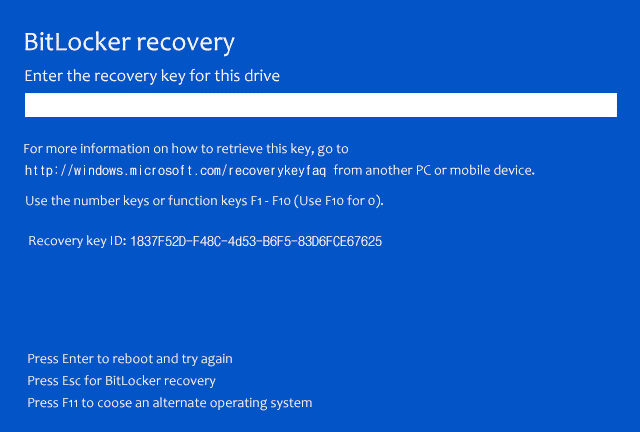
ปิด Bit-Locker ซะ ถ้าไม่อยากฉิบหาย

ปัญหาโลกแตกของผู้ใช้งานทั่วไป End user คือ วันดีคืนดี Bit-Locker ก็แสดงตัวเอง ทั้งที่ไม่เคยได้ยุ่งเกี่ยว หรือ เปิดมันไว้ และที่สำคัญคือ ไม่มี Recovery key เพื่อมาปลดล็อค ทางแก้ก็คือต้องทำการล้างเครื่องลง Window ใหม่ทั้งหมด ทั้งที่ไม่ได้ทำอะไร ศูนย์บริการคอมพิวเตอร์ที่เราซื้อก็บอกให้ติดต่อไมโครซอฟ ไมโครซอฟก็บอกให้ไปติดต่อศูนย์บริการคอมพิวเตอร์ที่เราซื้อ โบ๊ยไปโบ๊ยมา (ข้อมูลตรูละ ใครจะรับผิดชอบ) จะปิดการใช้งานการเข้ารหัส BitLocker ได้อย่างไร? หากเปิดใช้งานการเข้ารหัสด้วย Bitlocker จะไม่สามารถระบุตำแหน่งที่จัดเก็บของเนื้อหาที่อยู่ในไดรฟ์ที่เข้ารหัสของคอมพิวเตอร์ภาพได้ ดังนั้น การถอดรหัสเนื้อหาของไดรฟ์ที่เข้ารหัสด้วย bitlocker จึงมีความจำเป็นสำหรับการสร้างภาพที่มีประสิทธิภาพ คุณสามารถใช้วิธีการต่อไปนี้เพื่อลบการเข้ารหัส bitlocker ใน Windows 10, Windows 11 และระบบปฏิบัติการ Windows อื่นๆ ทั้งหมด: 1) ผ่านพรอมต์คำสั่งของ Windows ตรวจสอบให้แน่ใจว่าคุณได้เข้าสู่ระบบบัญชีผู้ใช้ Admin เพื่อปิดการเข้ารหัส bitlocker ทำตามขั้นตอนด้านล่างเพื่อปิดการเข้ารหัส bitlocker โดยใช้ Command Prompt…

Details

วิธีเปิด Enable หรือ ปิดใช้งาน Disable TRIM บน SSD

เหตุผลสำคัญว่าทำไม SSD จึงไม่สามารถกู้ข้อมูลที่ถูกลบไปกลับมาได้ SSD Trim เป็นฟีเจอร์การทำงานของ Advanced Technology Attachment (ATA) ซึ่งช่วยให้ระบบปฏิบัติการของคอมพิวเตอร์แจ้ง SSD ไดรฟ์ให้ลบบล็อคข้อมูลทันที แตกต่างจาก HDD แบบจานหมุนที่ระบบ ปฏิบัติการของคอมพิวเตอร์ จะทำเครื่องหมายว่าข้อมูลนั้นถูกลบแล้ว (แต่ยังไม่ได้ลบออกจริงๆ) ผู้ผลิตระบุว่าการทำงาน TRIM จะช่วยปรับปรุงประสิทธิภาพ ประสิทธิภาพ SSD และความเร็วในการอ่านและเขียน ซึ่งเรายังคงไม่เห็นความแตกต่างระหว่างการ เปิด-ปิดการใช้งาน TRIM ข้อแตกต่างที่ ศูนย์กู้ข้อมูล ATL Recovery เห็นได้ชัดในตอนนี้คือ การเปิดการทำงานของ TRIM จะช่วยลดโอกาสในการกู้คืนข้อมูลบนอุปกรณ์ของคุณ จนแทบจะเป็นศูนย์ เนื่องจาก TRIM จะลบข้อมูลอย่างถาวรทุกครั้งที่คุณกดปุ่ม “Delete” ทั้งนี้เรายังพบปัญหาความไม่เข้ากันได้กับระบบความปลอดภัยของ Window รุ่นใหม่ๆ กับ ระบบความปลอดภัยอย่าง TPM Security ที่ทำให้เครื่องคอมพิวเตอร์ติดล็อค Bit Locker ด้วยตัวเองอีกด้วย ซึ่งเรายังคงหาสาเหตุต่อไป จะปิดใช้งาน TRIM…

Details

กู้ข้อมูล WD My Cloud จากการถูกลบ ไวรัส หรือ ออฟไลน์

ด่วน Western Digital เตือนลูกค้าให้อัปเดตอุปกรณ์ My Cloud เป็นเวอร์ชั่นล่าสุด Western Digital แจ้งเตือนและแนะนำให้ลูกค้าทุกคนที่ใช้งาน WD My Cloud รีบอัปเดตอุปกรณ์ WD My Cloud เป็นเฟิร์มแวร์ล่าสุด เพื่อปิดช่องโหว่ เพื่อรับการอัปเดตด้านความปลอดภัยบนเฟิร์มแวร์ My Cloud OS จนกว่าจะสิ้นสุดการสนับสนุน “ในวันที่ 15 เมษายน พ.ศ. 2565 การสนับสนุน My Cloud OS รุ่นก่อน ๆ รวมทั้ง My Cloud OS 3 จะสิ้นสุดลง” บริษัทกล่าวในสัปดาห์นี้ “หากอุปกรณ์ของคุณไม่สามารถ update My Cloud OS 5 ซึ่งเป็นเวอร์ชั่นล่าสุดได้ คุณจะไม่สามารถใช้งาน เข้าถึงระยะไกล access from internet โดยจะสามารถเข้าถึงได้เฉพาะในเครื่อง…

Details

5 สาเหตุหลักที่ทำให้ข้อมูลสำคัญเสียหายไปอย่างถาวร

Data Recovery เป็นคำจำกัดความ สำหรับการกู้คืนข้อมูลจากอุปกรณ์สำรองข้อมูล เช่น ฮาร์ดไดรฟ์ เมมโมรี่การ์ด โซลิคสเตจไดรฟ์ และอุปกรณ์เก็บข้อมูลต่างๆในกรณีที่ข้อมูลสูญหาย ข้อมูลจากงานวิจัยระบุว่า ธุรกิจทุกอย่างจะวนเวียนอยู่กับข้อมูล ถึง72% สำหรับข้อมูลที่มีอายุไม่เกิน 24 เดือน หรือ 2 ปี และความสำคัญจะลดลงเรื่อยๆ เมื่อเวลาผ่านไปนานมากเท่าไหร่ แต่ในทางกลับกัน ข้อมูลจะยิ่งมีความสำคัญมากขึ้นเรื่อย เมื่อเวลาผ่านไปนานมากขึ้น เมื่อข้อมูลนั้นเป็นข้อมูลส่วนบุคคล เช่น รูปภาพ วิดีโอที่ถ่ายจากโทรศัพท์มือถือ อุปกรณ์ทางกายภาพต่างๆ เช่น ฮาร์ดดิสก์ เมมโมรี่การ์ด และ โซลิดสเตท รวมถึงแฟลชไดรฟ์ และระบบการทำงานของฮาร์ดดิสก์แบบผสาน เช่น RAID เพื่อใช้สำหรับจัดเก็บข้อมูล มีโอกาสเสีย หรือ หยุดการทำงานได้ 50% เมื่อผ่านไปนานเกินกว่า 3 ปี และ มีโอกาสเสียได้มากถึง 70% เมื่อมีอายุเกินกว่า 5 ปีขึ้นไป ในยุคนี้เราควรคำนึงถึงโซลูชันการจัดเก็บข้อมูลสมัยใหม่ เช่น ที่เก็บข้อมูลบนคลาวด์ รวมถึงข้อมูลที่จัดเก็บในโทรศัพท์มือถือและแท็บเล็ต…

Details

เลือกซื้อ HDD Seagate ยังไง ให้ตรงใจ ตรงความต้องการ

BarraCuda, FireCuda, IronWolf, SkyHawk, Exos รุ่นไหนที่ใช่สำหรับคุณ Seagate ตั้งชื่อ HDD รุ่นต่างๆของตัวเองเหมือนสัตว์ในตำนาน เพราะต้องการใช้มันเพื่อเป็นชื่อและประเภทของฮาร์ดไดรฟ์และโซลิดสเตทไดรฟ์ ให้ลูกค้าเข้าใจได้ง่าย ดังนั้นสมมุติว่าคุณกำลังอยู่ในขั้นตอน การเลือกซื้อคอมพิวเตอร์ ขยายระบบ RAID หรือ NAS  เปลี่ยนเปลี่ยนไดรฟ์ที่เสีย หรือเพิ่มพื้นที่เก็บข้อมูลปัจจุบันของระบบคุณ คุณจะรู้ได้อย่างไรว่า Seagate drive ประเภทไหนเหมาะกับคุณมากที่สุด? บทความนี้จะช่วยแยกฟังก์ชั่นและวัตถุประสงค์ของแต่ละไดรฟ์ซึ่งจะช่วยให้ข้อมูลในการตัดสินใจของคุณสามารถได้มากขึ้น Seagate BarraCuda: Versatile and Dependable Seagate BarraCuda, HDD รุ่น BarraCuda ของ Seagate มีจำหน่ายในรูปแบบฮาร์ดไดรฟ์ 2.5 “ซึ่งออกแบบมาสำหรับแล็ปท็อป หรือ คอมพิวเตอร์แบบ AIO รวมถึงใช้เป็นที่เก็บข้อมูลภายนอก ที่มีความจุสูงถึง 2TB สำหรับพื้นที่จัดเก็บข้อมูลบนเดสก์ท็อป พื้นที่จัดเก็บข้อมูล External Box ฮาร์ดไดรฟ์ BarraCuda ขนาด 3.5″ ที่มีความจุสูงถึง…

Details
ssd ยี่ห้อไหนดี

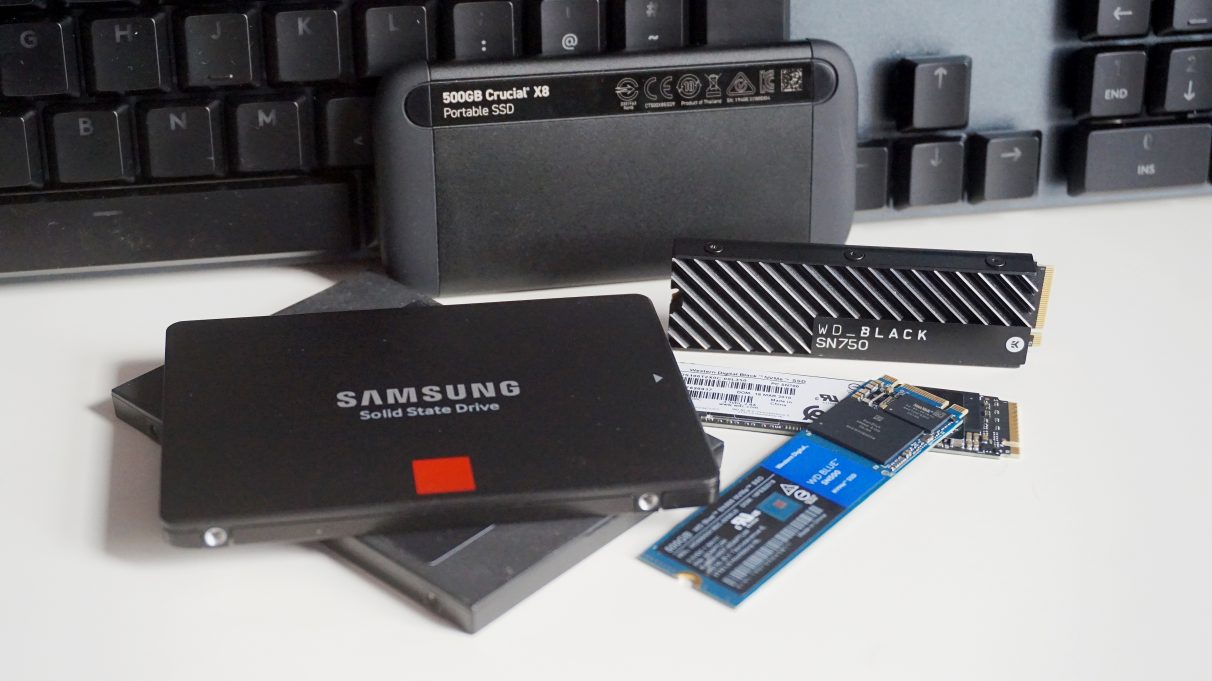
SSD ยี่ห้อไหนทน ยี่ห้อไหนดีที่สุดในปี 2022 พิเศษ จัดอับดันโอกาสในการกู้ข้อมูลเมื่อเกิดปัญหากับ SSD ของคุณ

บทความนี้ครอบคลุมตั้งแต่ SSD SATA ไปจนถึงพอร์ต NVMe ที่มีความเร็วสูงกว่ากรณีที่เมนบอร์ดของคุณรองรับ                จากการทดสอบอย่างละเอียดของเรา เราขอแนะนำ SSD ที่ดีที่สุดสำหรับทุกความต้องการและงบประมาณของคุณ การเลือกซื้อ SSD หรือ โซลิดสเตทไดรฟ์ ที่ดีที่สุดสำหรับความต้องการของคุณเป็นสิ่งที่สำคัญ หากคุณต้องการพีซีสำหรับเล่นเกม แล็ปท็อป หรือคุณแค่ต้องการเครื่องเพิ่มประสิทธิภาพการทำงานให้รวดเร็วขึ้น ไดรฟ์แบบจานหมุน ที่ทำงานช้าทำให้เกิดปัญหาคอขวดขนาดใหญ่ บังคับให้ระบบของคุณต้องใช้เวลาในการโหลดข้อมูล เพื่อเพิ่มความเร็วในการอ่านและเขียนคุณต้องมี SSD ที่รวดเร็วเพื่อเพิ่มประสิทธิภาพนั้น นั่นเป็นเหตุผลที่เราต้องทดสอบไดรฟ์หลายสิบอันต่อปีและเน้น SSD เป็นหลัก SSD แบบ SATA ยังลดราคาลงอย่างต่อเนื่อง เพื่อที่จะแข่งขันกันด้านราคา เนื่องจากข้อจำกัดของการเชื่อมต่อยังไม่สามารถแข่งกันกับพอร์ต NVMe ในด้านประสิทธิภาพได้ เลือกซื้อ SSD ให้คุณพิจารณาสิ่งต่อไปนี้เป็นอันดับแรก: ดูว่าเมนบอร์ดของคุณ รองรับเลือกอินเทอร์เฟซประเภทใด M.2 PCIe, SATA, Add-in Card โดยดูคู่มือจากผู้ผลิต เป็นหลักในการพิจารณาว่าคอมพิวเตอร์ของคุณรองรับ SSD ประเภทใด เลือก SSD ที่มีความจุ 256GB เป็นอย่างน้อย…

Details

การกู้คืนข้อมูลจากดิสก์ RAW หรือ Unallocated

ดิสก์ USB ภายนอกมีขนาดใหญ่ขึ้นเร็วขึ้นและราคาไม่แพงมากขึ้นทุกวัน ทำให้เหมาะอย่างยิ่งสำหรับใช้เป็นอุปกรณ์เก็บข้อมูลขนาดใหญ่สำหรับเพลงวิดีโอภาพถ่ายหรือเป็นที่เก็บข้อมูลสำรองสำหรับไฟล์และระบบ

ในขณะที่ดิสก์ USB โดยทั่วไปมีความน่าเชื่อถือเป็นอย่างมากในการจัดเก็บไฟล์ แต่ก็มีความเสี่ยงที่เป็นเอกลักษณ์เมื่อเทียบกับดิสก์ภายในและสื่อที่ไม่สามารถถอดออกได้ ความเสี่ยงที่ชัดเจนที่สุดคือความเป็นอันตรายทางกายภาพเช่นดิสก์ที่หล่นลงมาบนพื้นดินผิดปกติหรือสัมผัสกับสภาพแวดล้อมที่รุนแรง (ความร้อนหรือเย็นจัดความชื้นหรือแสงแดดโดยตรง) เป็นเวลานาน

Details

การกู้คืนไฟล์กับการซ่อมแซมไฟล์

สำหรับผู้ที่ไม่คุ้นเคยกับเทคโนโลยีคุณสามารถสร้างความสับสนให้กับงานที่แตกต่างกันสองอย่างของ “การกู้คืนไฟล์” และ “การซ่อมแซมไฟล์” ในขณะที่คำสองคำนี้ฟังดูคล้ายกันวัตถุประสงค์และกลไกของการดำเนินการเหล่านี้เปรียบไม่ได้เท่ากับ “การซื้อบ้าน” กับ “การสร้างบ้าน” การเข้าใจถึงความแตกต่างระหว่างการกู้คืนไฟล์และการซ่อมแซมไฟล์เป็นส่วนสำคัญในการเลือกซอฟต์แวร์ที่เหมาะสมกับความต้องการของคุณ

Details

การกู้คืนไฟล์หลังจากติดตั้ง Windows ใหม่

บางครั้งมันเกิดขึ้น อย่างไม่ตั้งใจ Windows ปรากฏขึ้นติดตั้งใหม่บนดิสก์อื่นที่ไม่ใช่ที่วางแผนไว้จริง ๆ ยิ่งไปกว่านั้นดิสก์นั้นมีไฟล์ที่สำคัญมากซึ่งไม่สามารถเข้าถึงได้อีกต่อไปและการเรียกคืนไฟล์เหล่านั้นกลับกลายเป็นเรื่องเร่งด่วนที่สุด ดีงานนี้สามารถแก้ไขได้โดยใช้โปรแกรมกู้ข้อมูลพิเศษเช่น R-Studio  บทความนี้จะอธิบายรายละเอียดวิธีการทำ

Details