รับกู้ข้อมูลฮาร์ดดิสก์ ทุกอาการเสีย

ATL Recovery เป็นบริการรับกู้ข้อมูลฮาร์ดดิสก์ที่ดำเนินการรวดเร็ว ช่วยแก้ปัญหาการสูญหายของข้อมูลได้อย่างรวดเร็วและราคาถูกที่สุด รับข้อมูลที่สูญหายของคุณกลับคืนจากพีซีหรืออุปกรณ์เก็บข้อมูลของคุณ เช่น ไดรฟ์ USB ภายนอก การ์ดหน่วยความจำ โทรศัพท์มือถือ กล้องดิจิทัล กู้คืนไฟล์จากฟอร์แมต RAW หรือไดรฟ์ที่ไม่สามารถเข้าถึงได้ พาร์ทิชันที่ถูกลบหรือสูญหาย ฯลฯ รองรับข้อมูลเช่นภาพถ่ายส่วนตัว วิดีโอ เพลง เอกสาร อีเมล ข้อมูลธุรกิจ และบันทึกทางการเงิน อินเทอร์เฟซที่เป็นมิตรช่วยให้ผู้เริ่มต้นสามารถกู้คืนไฟล์ที่สูญหายได้อย่างง่ายดาย ATL Data Recovery เป็นบริษัทกู้ข้อมูลที่ได้รับความร่วมมือ แลกเปลี่ยนเทคโนโลยี กับบริษัทกู้ข้อมูลชั้นนำจากประเทศญี่ปุ่น เพื่อช่วยให้ผู้ใช้สามารถกู้คืนข้อมูลที่สูญหายหรือถูกลบออกจากอุปกรณ์เก็บข้อมูลได้อย่างมั่นใจ และ มีประสิทธิภาพสูงสุด ATL Recovery, จะทำการกู้คืนข้อมูลที่สูญหายอย่างรวดเร็วและมั่นใจได้ โปรดหยุดใช้งานฮาร์ดดิสหรืออุปกรณ์เก็บข้อมูลของคุณทันทีที่มีปัญหา แล้วนำส่งมายังสำนักงานของทางเรา ด้วยความสามารถของ LAB ISO และ โปรแกรมที่ใช้ในการสแกนข้อมูลอย่างละเอียด ผู้ใช้สามารถเลือกที่จะกู้คืนข้อมูลเฉพาะบางส่วนหรือทั้งหมดของอุปกรณ์เก็บข้อมูลได้ กู้คืนข้อมูลจากไดรฟ์ที่ฟอร์แมตทั้งตั้งใจและไม่ตั้งใจ กู้คืนข้อมูลจากไดรฟ์ RAW โชว์ไดรฟ์แต่เข้าดูเนื้อหาไม่ได้ กู้คืนข้อมูลจากไดรฟ์ที่ไม่สามารถเข้าถึงได้ Not Detect กู้คืนข้อมูลจากพาร์ติชันที่ถูกลบหรือสูญหาย เช่น การลงวินโดว์ทับ…

Details
synology ไวรัส

กู้ข้อมูล QNAP NAS ติดไวรัสเรียกค่าไถ่ Ransomware

ทำไมถึงโดนไวรัสเรียกค่าไถ่ มันมาได้ยังไง แล้วเรื่องความปลอดภัย จะมีทางไหนที่สามารถป้องไวรัสแบบนี้ได้บ้าง ระบบ Online มาได้ประมาณ 3 เดือน มีการตั้งรหัสผ่าน 9 หลักตามระบบทุกอย่าง เมื่อไฟล์ข้อมูลโดนไวรัสเรียค่าไถ่ ลองตรวจสอบ ใน Qnap Finder ก่อนว่า ยังเข้าได้ปรติหรือไม่ ถ้าเข้าได้ปรกติแสดงว่า Ransomware ถูกเข้ามาจากเครื่องคอมพิวเตอร์ของ User ในวงแลนเอง ที่เหลืออยู่ที่การ Config ภายในหน้าจัดการแอดมินของ Qnap กำหนดค่าต่าาง ๆ ในเรื่องของ Policy เช่น Snapshot ได้ถูกตั้งค่าตามความเหมาะสมหรือไม่ (NAS ไม่ได้ถูกออกแบบมาเพื่อป้องกันไวรัสครับ แต่สามารถกู้คืนได้ ถ้าเราวางแผนจัดการระบบ Qnap QTS ที่ดี) วิธีแก้ปัญหาไวรัสเรียกค่าไถ่ ฉบับก่อนโดนไวรัส 1. User admin ต้อง disable ตั้งชื่ออื่นขึ้นมาเป็น admin แทน ของผมนี่ตั้งขึ้นมาอีก 2 อัน…

Details

วิธีกู้ไฟล์ กู้ข้อมูลจากฮาร์ดดิสภายนอก และ เมมโมรี่ ที่เสียหาย ฟรี 2023

เมื่อ External hard drive หรือ ฮาร์ดไดรฟ์ภายนอกของคุณเกิดความเสียหาย แล้วข้อมูลสูญหายไป บทความนี้จะแนะนำวิธีการกู้คืนข้อมูลจากฮาร์ดดิสก์ภายนอกที่เสียหายด้วยโปรแกรมกู้คืนข้อมูลฟรี อย่าง Recuva Test Disk กู้ข้อมูลจากฮาร์ดดิสก์ที่ถูกฟอร์แมต หรือ เสียหาย ทำตามขั้นตอนดังนี้ เปิด Recuva ฟรีได้ที่ https://www.ccleaner.com/recuva/download แล้วเลือกดิสก์ที่เสียหาย (หากฮาร์ดดิส หรือ เมมโมรี่ไม่ปรากฎ จะไม่สามารถกู้ได้) แสกนดิสก์ที่เสียหาย ดูผลการสแกน เลือก การดูตัวอย่าง ไฟล์ที่ต้องการด้วยดับเบิลคลิก เลือก ไฟล์ และโฟลเดอร์ที่คุณต้องการ กู้ข้อมูลคืน คลิก “กู้ข้อมูลคืน” จากนั้นเลือก Save หรือ บันทึกไฟล์ที่กู้ข้อมูลไปยังไดรฟ์อื่น ที่ไม่ใช่ไดร์ฟที่มีปัญหา อุปกรณ์ฮาร์ดไดรฟ์ภายนอก (External hard drive) เป็นสิ่งที่ใช้เป็นประจำในแต่ละวัน เพราะทำให้ผู้ใช้สามารถเก็บและโอนย้านไฟล์สำคัญต่างได้อย่างรวดเร็วและง่ายดาย ถึงแม้ว่าจะช่วยเรื่องความสะดวกสบายได้มาก แต่ก็อาจจะเกิดปัญหาได้ เช่น หากเกิดข้อมูลสูญหายขึ้น ไม่ว่าจะเป็นจากการลบไฟล์โดยอุบัติเหตุ, การฟอร์แมตฮาร์ดไดรฟ์ภายนอก, หรือปัญหา เสียหายก็เกิดขึ้นได้เช่นเดียวกัน ส่วนที่ 1.โปรแกรมกู้ข้อมูล…

Details

วิธีป้องกัน Ransomware หรือ ไวรัสเรียกค่าไถ่ เพื่อป้องกันข้อมูลสำคัญให้อยู่รอดปลอดภัยบน NAS Synology หรือ Qnap

Ransom Ware คือการเรียกค่าไถ่ โดยคนร้าย (ขออนุญาตใช้คำนี้มันสั้นดี) สามารถเข้ามาในระบบของเราและทำการเข้ารหัสไฟล์ทั้งหมดในระบบ จากนั้นจะทิ้งข้อความติดต่อเราให้โอนเงินไปให้คนร้าย เพื่อแลกกับรหัสผ่านเพื่อปลดล็อคไฟล์ของเรา โดยวิธีการที่คนร้ายจะเข้ามาในระบบเรามีได้หลากหลายวิธี ส่วนใหญ่ก็ใช้ความรู้เท่าไม่ถึงการณ์ของผู้ใช้งาน หลอกให้กดลิงค์แปลกๆ เพื่อให้คนร้ายได้รับสิทธิ์เข้าถึงเครื่องคอมพิวเตอร์เครื่องนั้น และหากเครื่องนั้นเชื่อมต่อเข้ากับ NAS หรือระบบอื่นๆ ก็จะสามารถเข้าไปล็อคไฟล์ต่างๆ ได้ เบื้องต้นวิธีการป้องกันน่าจะแบ่งได้เป็น 2 ส่วนคือ ป้องกันในระดับของผู้ใช้งาน โดยในระดับผู้ใช้งานคือการให้ความรู้ แต่เรื่องนี้พูดง่ายแต่ปฏิบัติยาก แต่สำหรับหน่วยงานหรือองค์กรต่างๆ ควรจะต้องมีการเทรนนิ่งเรื่องความปลอดภัยของฝ่ายไอทีเป็นระยะ หรือ มีเมล์แจ้งเตือนไวรัสต่างๆ ซึ่งมีออกมาใหม่ทุกวัน และ มักจะสรรหาวิธีการต่างๆ มาหลอกอยู่ตลอด เหมือนพวกแก๊งค์มิจฉาชีพนั้นแหละ ป้องกันในระดับของระบบ ในเรื่องของการตั้งค่า Synology NAS ในเรื่องของการ Backup และการทำ Snapshot หรือวิธีการอื่นๆ ที่ใช้กู้ข้อมูล แก้ไขเมื่อระบบของเราบังเอิญโดน Ransom Ware เข้าเล่นงานครับ- การ Backup แบบไหนที่คนร้ายจะไม่สามารถเข้ามายุ่งกับไฟล์เราได้- การทำ Snapshot คืออะไร ต้องใช้ Package อะไรและต้องค่าอย่างไร-…

Details

วิธีแก้ไขหาก มองไม่เห็น External hdd ใน My Computer

หากคอมพิวเตอร์ของคุณไม่เห็น External HDD อาจมีสาเหตุมาจากหลายสิ่ง ต่อไปนี้เป็นขั้นตอนที่คุณสามารถลองทำเพื่อแก้ไขปัญหานี้: ตรวจสอบการเชื่อมต่อ: ลองตรวจสอบให้แน่ใจว่าสาย USB หรือสายที่ใช้เชื่อมต่อ HDD ของคุณกับ PC ถูกเชื่อมต่ออย่างแน่นหน้าและไม่มีอาการชำรุด ตรวจสอบการแสดงผล: ลองคลิกที่ Start แล้วค้นหา Disk Management แล้วตรวจสอบในส่วนของ Disk Management ว่ามี External HDD ของคุณปรากฏอยู่หรือไม่ และตรวจสอบในส่วนของ My Computer ว่ามี External HDD ของคุณแสดงผลอยู่หรือไม่ หากมี External Drive ปรากฎ มีการแสดงพื้นที่ความจุของไดรฟ์ ให้ทำการคลิ๊กขวา เลือก Change Drive Letter แล้ว Add Drive ขึ้นมา ลองเชื่อมต่อ External HDD กับคอมพิวเตอร์อื่น: ลองเชื่อมต่อ External HDD ของคุณกับคอมพิวเตอร์อื่น…

Details

วิธีแก้ไขหาก Mac ไม่เห็น External HDD

หาก Mac ของคุณไม่เห็น External HDD อาจมีสาเหตุมาจากหลายสิ่ง ต่อไปนี้เป็นขั้นตอนที่คุณสามารถลองทำเพื่อแก้ไขปัญหานี้: ตรวจสอบการเชื่อมต่อ: ลองตรวจสอบให้แน่ใจว่าสาย USB หรือสาย Thunderbolt ที่ใช้เชื่อมต่อ HDD ของคุณกับ Mac ถูกเชื่อมต่ออย่างแน่นหนาและไม่มีอาการชำรุด ไม่หลวม โยกไปมา หากคุณต่อผ่าน Hub แนะนำให้ลองถอดและต่อตรงผ่านพอร์ต usb ของเครื่องแทน ตรวจสอบการแสดงผล: ลองเปิดโปรแกรม Finder และค้นหาชื่อของ External HDD ของคุณ ในส่วนของ Devices หากไม่พบ ลองคลิกที่ Go > Computer แล้วตรวจสอบในส่วนของ Devices ว่ามี External HDD ของคุณปรากฏอยู่หรือไม่ หากไม่มี ลองทำตามขั้นตอนต่อไป ลองเชื่อมต่อ External HDD กับคอมพิวเตอร์อื่น: ลองเชื่อมต่อ External HDD ของคุณกับคอมพิวเตอร์อื่น เพื่อดูว่ามันทำงานได้ถูกต้องหรือไม่…

Details

Hard disk เสียเพราะอะไร จะกู้ข้อมูล ซ่อม HDD ได้ไหม

HDD (Hard Disk Drive) เสียอาจเป็นได้ด้วยหลายสาเหตุ อาทิเช่น: การใช้งานอย่างไม่ถูกต้อง: การใช้งาน HDD อย่างไม่ถูกต้อง เช่น ถอด HDD ออกจากเครื่องคอมพิวเตอร์โดยไม่ปิดเครื่อง หรือถอนสายไฟด้านหลัง HDD ก็อาจทำให้ HDD เสียได้ ความเสียหายจากไวรัส: ไวรัสคอมพิวเตอร์อาจทำให้ HDD เสียได้ โดยเฉพาะเมื่อไวรัสเข้าไปเปลี่ยนแปลงข้อมูลบน HDD หรือทำลายข้อมูลบน HDD ไป ความเสียหายจากการหลุดหรือการรวมทับของหน้าและด้านหลังของหน่วยดิสก์: หากมีการกระทำที่ไม่ถูกต้องในการใช้งานหรือเกิดเหตุการณ์ที่ไม่คาดคิด เช่น หน้าและด้านหลังของหน่วยดิสก์ได้ถูกหลุดหรือรวมทับกันอาจทำให้ HDD เสียได้ ช่วงอายุการใช้งาน: HDD มีอายุการใช้งานจำกัด ซึ่งอาจทำให้มีโอกาสในการเสียลงไปเมื่ออายุการใช้งานของ HDD นั้นสูงขึ้น การสะสมความชื้น: ความชื้นสูงอาจทำให้เกิดความเสียหายกับชิ้นส่วนภายในของ HDD ซึ่งอาจทำให้ HDD เสียได้ อุปกรณ์เสียหาย: อุปกรณ์ภายใน HDD เช่น มอเตอร์หมุน, หัวอ่าน-เขียน, หรือวงจรอิเล็กทรอนิกส์ เช่น การทำตก…

Details
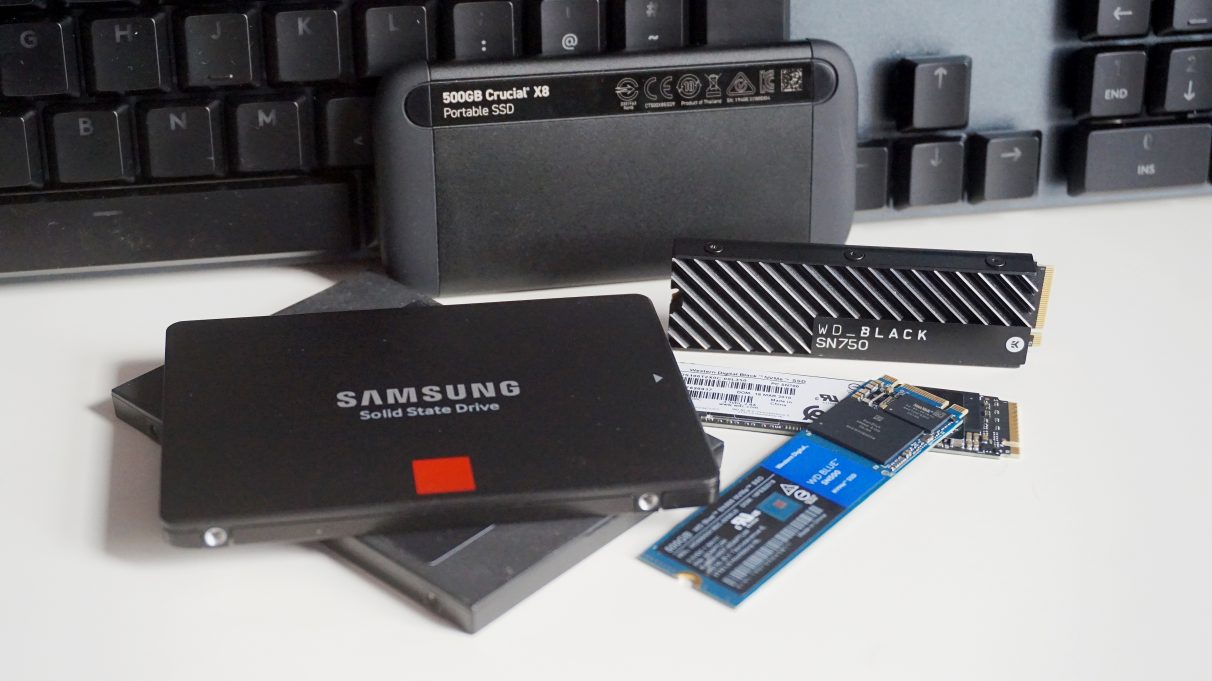
ssd ยี่ห้อไหนดี

ควรใช้ RAID ประเภทใดสำหรับเซิร์ฟเวอร์

ประเภทของ RAID ที่คุณควรใช้สำหรับเซิร์ฟเวอร์ของคุณขึ้นอยู่กับความต้องการเฉพาะของคุณ เช่น ความจุในการจัดเก็บข้อมูล การปกป้องข้อมูล และประสิทธิภาพ RAID 0 (Striping): ให้ประสิทธิภาพสูงโดยแยกข้อมูลออกเป็นหลายๆ ไดรฟ์ แต่ไม่มีการป้องกันข้อมูล RAID 1 (มิเรอร์): ให้การปกป้องข้อมูลโดยการทำซ้ำข้อมูลระหว่างสองไดรฟ์ RAID 5 (Striping with Parity): ให้ความสมดุลของความจุ ประสิทธิภาพ และการปกป้องข้อมูล แต่ด้วยความล้มเหลวของไดรฟ์เดียว ข้อมูลจึงตกอยู่ในความเสี่ยง RAID 6 (พาริตีสองเท่า): คล้ายกับ RAID 5 แต่ด้วยพาริตีสองเท่า ให้การปกป้องข้อมูลที่ดีขึ้น แต่ด้วยความจุที่ลดลง RAID 10 (กระจกลายทาง): รวม RAID 0 และ RAID 1 ให้ทั้งประสิทธิภาพสูงและการปกป้องข้อมูล แต่มีราคาสูงกว่า ขอแนะนำให้ปรึกษาผู้เชี่ยวชาญหรือทำการวิจัยเพิ่มเติมก่อนตัดสินใจขั้นสุดท้ายเกี่ยวกับประเภทของ RAID ที่จะใช้กับเซิร์ฟเวอร์ของคุณ ทั้งนี้หากระบบ Server ของคุณเกิดปัญหา ไม่สามารถทำงานได้ตามปกติ ไม่ว่าจะด้วยสาเหตุใด…

Details
รับกู้ข้อมูล ATL Data Recovery

ป้องกันไวรัสเรียกค่าไถ่ง่ายๆ เพียงตั้งค่าตามนี้ (ล่าสุด 2023)

เพิ่มรายการไฟล์นามสกุลที่บล็อกใน Outlook หากคุณใช้บัญชี Microsoft Exchange Server และผู้ดูแลระบบ Exchange Server ได้กำหนดการตั้งค่าความปลอดภัย Outlook ของคุณเป็นค่าตั้งต้นแล้ว ขอให้ผู้ดูแลระบบปรับการตั้งค่าความปลอดภัยบนกล่องจดหมายของคุณเพื่อยอมรับเอกสารแนบที่ Outlook บล็อกไว้ หากคุณไม่ได้ใช้บัญชี Exchange Server หรือ ใช้บริการอีเมลของที่อื่น มีขั้นตอนขั้นสูงที่คุณสามารถใช้เพื่อชบล็อกไฟล์บางประเภท ขั้นตอนนี้เกี่ยวข้องกับการแก้ไขรีจิสทรีใน Windows สำหรับข้อมูลเพิ่มเติมเกี่ยวกับการเลิกบล็อกไฟล์แนบ ดูเพิ่มเติมที่ไมโครซอฟ เพิ่มนามสกุลไฟล์ถูกบล็อกใน Outlook นามสกุลไฟล์ ประเภทไฟล์ .ade ส่วนขยายโครงการ Access (Microsoft) .adp โครงการเข้าถึง (Microsoft) .แอป แอปพลิเคชันปฏิบัติการ .แอปพลิเคชัน ไฟล์ Manifest การปรับใช้ ClickOnce .appref-ms ไฟล์อ้างอิงแอปพลิเคชัน ClickOnce .งูเห่า หน้าเซิร์ฟเวอร์ที่ใช้งานอยู่ .aspx ขยายหน้าเซิร์ฟเวอร์ที่ใช้งานอยู่ .asx ไฟล์เปลี่ยนเส้นทาง ASF .บาส ซอร์สโค้ดพื้นฐาน…

Details
synology ไวรัส

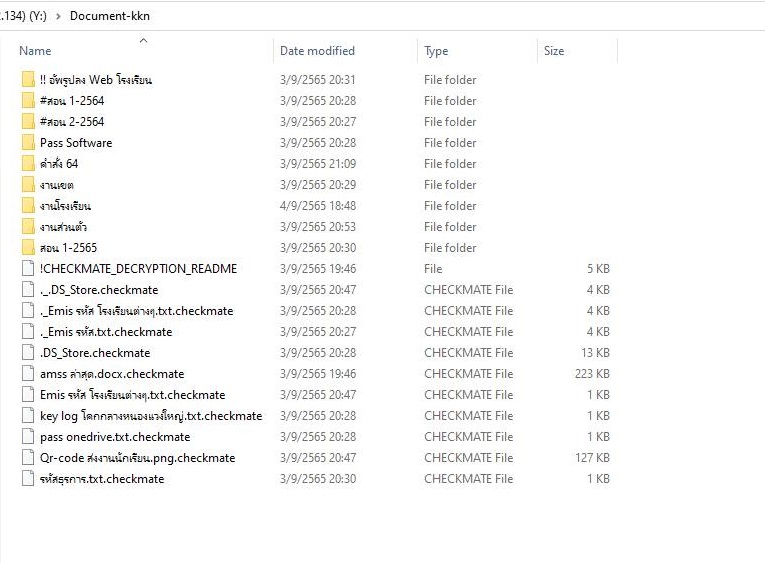
กู้ข้อมูล SYNOLOGY NAS ติดไวรัส Ransomware

ทำไมถึงโดนไวรัสเรียกค่าไถ่ มันมาได้ยังไง แล้วเรื่องความปลอดภัย จะมีทางไหนที่สามารถป้องไวรัสแบบนี้ได้บ้าง ระบบ Online มาได้ประมาณ 3 เดือน มีการตั้งรหัสผ่าน 9 หลักตามระบบทุกอย่าง เมื่อไฟล์ข้อมูลโดนไวรัสเรียค่าไถ่ ลองตรวจสอบ DMS ก่อนว่า ยังเข้าได้ปรติหรือไม่ ถ้าเข้าได้ปรกติแสดงว่า Ransomware ถูกเข้ามาจากเครื่องคอมพิวเตอร์ของ User ในวงแลนเอง ที่เหลืออยู่ที่การ Config ภายใน DSM กำหนดค่าต่าาง ๆ ในเรื่องของ Policy เช่น Snapshot ได้ถูกตั้งค่าตามความเหมาะสมหรือไม่ (NAS ไม่ได้ถูกออกแบบมาเพื่อป้องกันไวรัสครับ แต่สามารถกู้คืนได้ ถ้าเราวางแผนจัดการระบบ DSM ที่ดี) วิธีแก้ปัญหาไวรัสเรียกค่าไถ่ ฉบับก่อนโดนไวรัส 1. User admin ต้อง disable ตั้งชื่ออื่นขึ้นมาเป็น admin แทน ของผมนี่ตั้งขึ้นมาอีก 2 อัน เพราะเคยเกิดปัญหาจากอันหนึ่ง เราก็จะมีอีกอันไว้ใช้- พอร์ทพวก…

Details